SSD 분리방법, 파손 없이 안전하게 제거하는 순서
💡 이 포스팅은 쿠팡 파트너스 활동과 토스쇼핑 쉐어링크 제휴의 일환으로, 이를 통해 소정의 수수료를 지급받을 수 있습니다.
결론부터 말하면 SSD 분리 과정에서 가장 중요한 것은 전원 차단과 정전기 방지입니다. 노트북이나 PC의 전원을 완전히 끄고 배터리 단자까지 분리한 뒤, 고정 나사를 풀어 수평으로 조심스럽게 당겨 뽑으면 물리적 손상 없이 분리할 수 있습니다.
왜 이런 일이 생기나
SSD를 분리해야 하는 상황은 대부분 인식 오류로 인한 재장착이나 업그레이드를 위한 교체입니다. 하지만 무작정 힘을 주어 빼려다 보면 기판이 휘거나 단자가 파손될 위험이 큽니다.
흔히 발생하는 원인과 확인 방법은 다음과 같습니다.
- 나사가 헛돌거나 야마(마모)가 난 경우: 드라이버를 나사 머리에 대고 꾹 누른 상태에서 천천히 돌려 확인합니다.
- M.2 SSD의 고정 나사가 너무 꽉 조여진 경우: 나사 머리 크기에 딱 맞는 정밀 드라이버를 사용하고 있는지 육안으로 확인합니다.
- 주변 부품에 가로막혀 손이 닿지 않는 경우: 방열판이나 냉각 팬이 장착 위치를 가리고 있는지 확인합니다.
- SSD가 메인보드 소켓에 비스듬히 걸려 있는 경우: 분리 전 장착 각도가 수평인지, 혹시 억지로 끼워진 상태인지 확인합니다.
이 순서로 해보세요
- 전원 케이블 분리 및 방전: PC 전원 코드를 뽑고 노트북은 배터리 커넥터를 분리합니다. 이후 전원 버튼을 5초 정도 눌러 잔류 전기를 제거합니다. 이 단계에서 전기적 사고를 예방하며, 이미 전원을 차단했다면 다음 단계로 넘어갑니다.
- 케이스 및 방열판 제거: 본체 케이스를 열고 SSD 위에 장착된 방열판이나 보호 커버를 나사를 풀어 제거합니다. 작은 나사를 분실하지 않도록 자석 받침대에 따로 보관하세요. 나사를 모두 제거하면 이 단계에서 작업이 끝납니다.
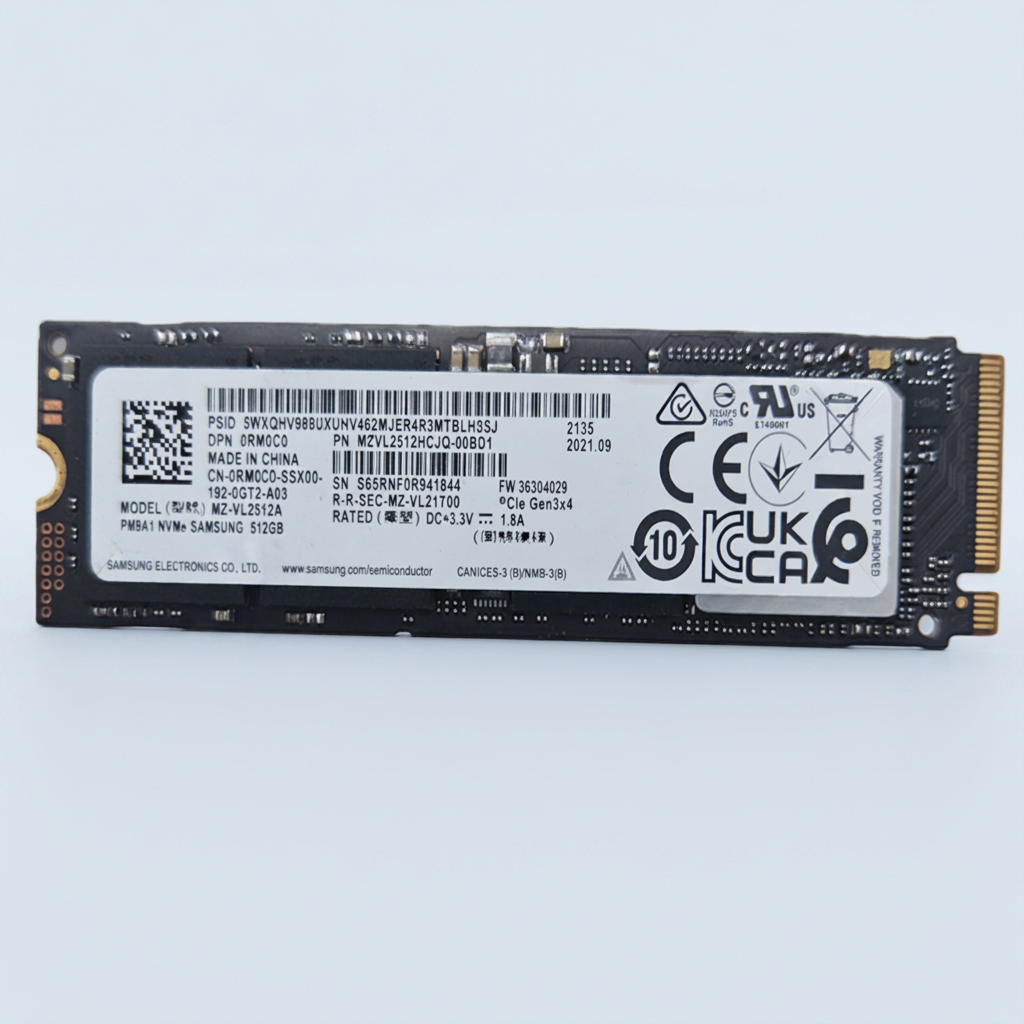
- M.2 SSD 고정 나사 풀기: SSD 끝부분에 고정된 작은 나사를 풉니다. 나사가 풀리면 SSD가 살짝 위로 튀어 올라옵니다. 이 상태에서 가볍게 뒤로 당기면 분리됩니다. 여기서 SSD가 부드럽게 빠진다면 이후 과정은 필요 없습니다.
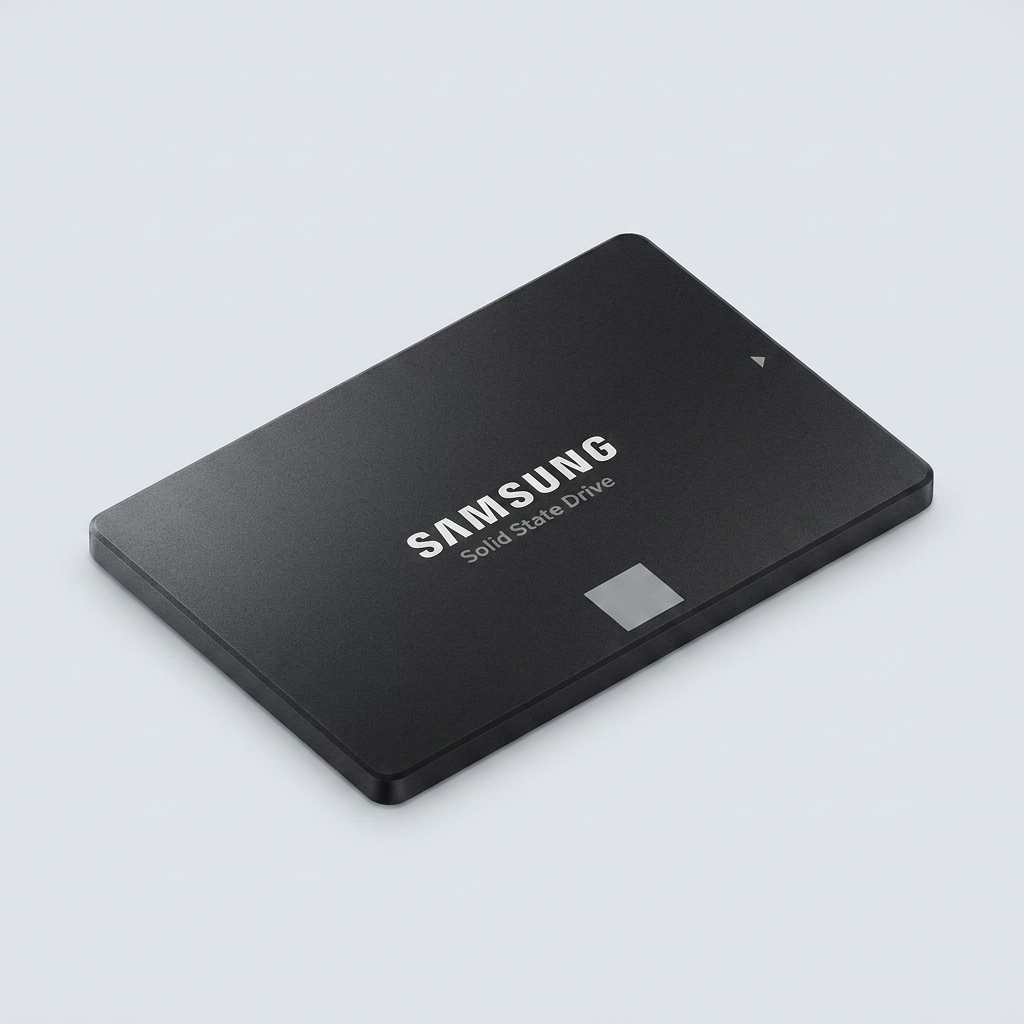
- SATA 방식 SSD 분리: 측면의 가이드 나사를 풀고 연결된 데이터 케이블과 전원 케이블을 당겨 분리합니다. 케이블 락(Lock)이 있는 경우 락을 누른 상태에서 뽑아야 단자가 파손되지 않습니다. 주의: 강제로 당기면 SATA 단자가 부러질 수 있으니 수평 방향으로 힘을 주세요.
그래도 안 되면 교체를 생각할 때입니다
분리 과정에서 단자가 부러지거나 기판이 휘어 물리적으로 인식 불능 상태가 되었다면 수리 비용이 새 제품 가격을 상회하는 경우가 많습니다. 특히 연식이 오래된 SSD는 수리하더라도 곧 다시 인식 오류가 발생할 확률이 높으므로 신뢰도를 위해 교체를 권장합니다.
자주 묻는 것
양쪽이 막힌 SSD 분리방법은 무엇인가요?
보통 M.2 규격의 SSD는 한쪽만 나사로 고정되어 있고 반대편은 슬롯에 꽂히는 구조입니다. 나사를 풀면 자연스럽게 위로 들리니, 양쪽을 다 분리하려 애쓰지 말고 고정 나사가 있는 쪽만 확실히 제거하세요.
SSD가 꽉 끼어서 도저히 안 빠집니다.
억지로 힘을 주면 메인보드 슬롯까지 손상될 수 있습니다. 나사가 완전히 풀렸는지 다시 확인하고, 좌우로 미세하게 흔들면서 수평을 유지하며 천천히 당겨보시기 바랍니다.
SSD를 분리했다가 다시 끼우면 데이터가 날아가나요?
단순히 분리했다가 재장착하는 것으로는 데이터가 삭제되지 않습니다. 다만, 장착 시 접점 부위에 먼지가 많거나 제대로 꽂히지 않으면 인식이 안 될 수 있으니 부드러운 천으로 금속 접점 부분을 닦아낸 뒤 장착하세요.
🛒 쿠팡에서 바로 구매하기
표시 가격은 2026-09-29 기준이며, 판매처 사정에 따라 달라질 수 있습니다.
이 포스팅은 쿠팡 파트너스 활동의 일환으로, 이에 따른 일정액의 수수료를 제공받습니다.
토스쇼핑 SSD 인기 상품
토스쇼핑 쉐어링크 제휴 링크입니다. 구매 시 소정의 수수료를 받을 수 있습니다. 순위는 토스쇼핑 카테고리 베스트 기준입니다.