NAS 어플 사용방법: 연결 오류로 데이터에 접근하지 못할 때 확인해야 할 것
💡 이 포스팅은 쿠팡 파트너스 활동과 토스쇼핑 쉐어링크 제휴의 일환으로, 이를 통해 소정의 수수료를 지급받을 수 있습니다.
스마트폰에서 NAS 어플을 켰는데 서버를 찾을 수 없거나 로그인이 거부되어 저장된 파일이 묶여 계신가요? 이 문제는 대개 앱과 NAS 간의 네트워크 경로가 일시적으로 끊겼거나 로그인 정보가 만료되어 발생합니다. 우선 공유기를 재부팅하거나 앱을 완전히 종료 후 재시작하는 것만으로도 대부분의 연결 오류는 즉시 해결됩니다.
왜 이런 일이 생기나
NAS 어플이 서버를 찾지 못하는 가장 큰 이유는 네트워크 환경의 변화입니다. NAS가 연결된 공유기의 IP가 바뀌었거나, 외부 접속을 위한 DDNS 주소가 갱신되지 않아 발생하는 현상입니다.
가장 흔한 원인 4가지를 확인해보세요.
- 공유기 설정 변경 및 IP 대역 차이: PC에서 브라우저를 통해 NAS 내부 IP(예: 192.168.x.x)로 접속되는지 확인하세요.
- 앱 로그인 세션 만료: 어플리케이션 설정 메뉴에서 계정을 로그아웃한 뒤 다시 로그인 시도해 보세요.
- 방화벽 및 보안 정책 차단: 스마트폰이나 공유기 설정에서 해당 앱의 외부 데이터 접근 권한이 허용되어 있는지 확인하세요.
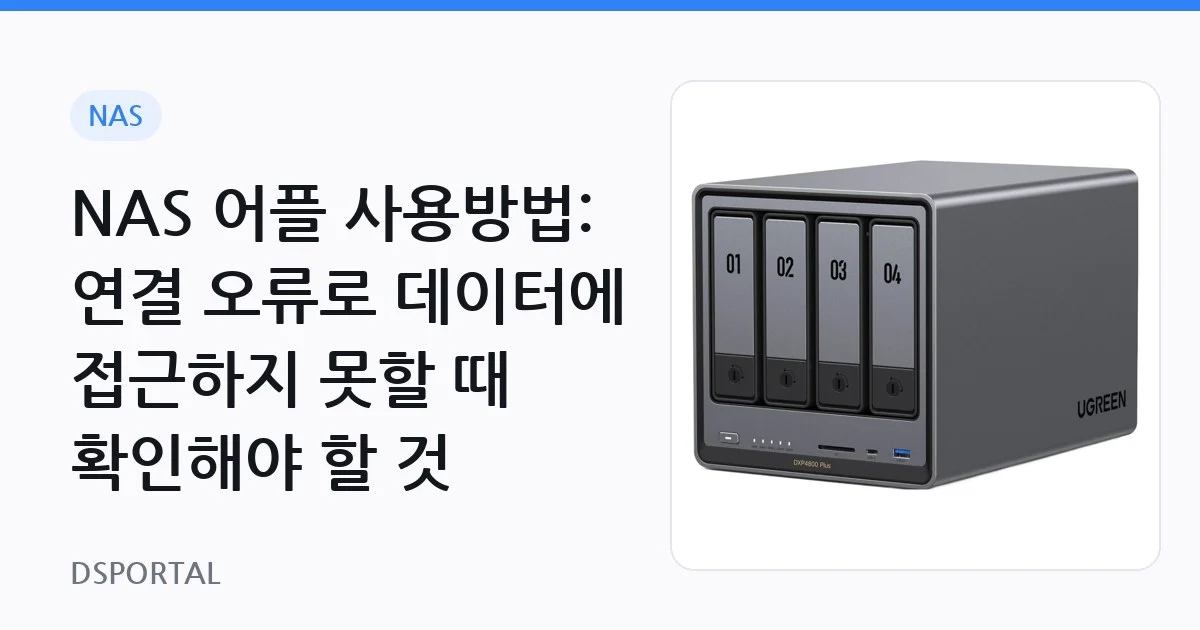
- NAS 전원 및 디스크 오류: NAS 기기 본체의 상태 표시등(LED)이 주황색이나 빨간색으로 점멸하는지 직접 확인하세요.
이 순서로 해보세요
- 스마트폰 와이파이를 끄고 5G/LTE 상태에서 다시 접속해 봅니다. 이 단계에서 해결되면 외부망 연결 문제이므로 여기서 끝냅니다.
- NAS 본체의 전원을 껐다가 5분 후 다시 켭니다. 부팅이 완료될 때까지 기다린 후 앱을 다시 실행하세요. 주의: 강제로 전원 코드를 뽑지 말고 버튼을 사용하세요.
- 스마트폰 앱을 완전히 삭제하고 최신 버전으로 다시 설치합니다. 설정 정보가 꼬여있던 경우 이 단계에서 해결되며 여기서 끝냅니다.
- PC를 이용해 NAS 관리자 페이지에 접속하여 ‘네트워크’ 설정 내 DDNS 상태가 ‘정상’인지 확인합니다. 서버 측 설정 오류인 경우 관리자 페이지에서 수정이 가능합니다.
- 마지막으로 공유기의 포트 포워딩 설정을 확인합니다. 외부 포트와 내부 포트가 올바르게 매핑되어 있는지 체크하세요.
그래도 안 되면 교체를 생각할 때입니다
위의 절차를 거쳐도 하드웨어의 물리적인 결함으로 부팅이 반복되거나 데이터 입출력이 되지 않는다면, 수리비와 복구 비용이 새 제품의 가격을 넘어설 수 있습니다. 3년 이상의 구형 모델이라면 내부 메인보드나 냉각 팬의 노후화로 인해 재발 가능성이 매우 높습니다.
이제 신뢰할 수 있는 안정적인 환경으로 데이터를 옮기는 것이 장기적으로는 더 경제적일 수 있습니다. 현재 사용 중인 모델의 용량과 새로 고려하는 제품의 스펙을 아래에서 비교해 보세요.
자주 묻는 것
Q: 어플에서 ‘서버를 찾을 수 없습니다’라고만 나옵니다. 어떻게 하죠?
A: NAS와 공유기를 연결하는 랜선이 제대로 꽂혀 있는지 확인하세요. 랜선 단자의 불빛이 들어오지 않는다면 케이블 불량일 가능성이 높으니 교체해보시기 바랍니다.
Q: 어플 비밀번호를 잊어버렸는데 초기화해야 할까요?
A: NAS 본체 뒷면에 있는 물리적 ‘Reset’ 버튼을 짧게 누르면 관리자 계정의 비밀번호를 초기화할 수 있습니다. 데이터를 삭제하는 초기화가 아니니 안심하고 시도해도 됩니다.
Q: 스마트폰을 바꾸고 나서부터 접속이 안 됩니다.
A: 새로운 기기에서 보안 인증을 다시 받아야 할 수 있습니다. 2단계 인증이 설정되어 있다면 기존에 사용하던 인증 앱이나 이메일을 통해 새 기기를 등록하십시오.
🛒 쿠팡에서 바로 구매하기
표시 가격은 2026-10-08 기준이며, 판매처 사정에 따라 달라질 수 있습니다.
이 포스팅은 쿠팡 파트너스 활동의 일환으로, 이에 따른 일정액의 수수료를 제공받습니다.
참고한 자료
토스쇼핑 NAS 인기 상품
토스쇼핑 쉐어링크 제휴 링크입니다. 구매 시 소정의 수수료를 받을 수 있습니다. 순위는 토스쇼핑 카테고리 베스트 기준입니다.
🎬 이 내용을 영상으로 보기